windows 10技巧
windows 10技巧

1.尋找被盜或遺失的裝置·2.Win10暫停更新·3.使用WindowsHello登入·4.WindowsDefender保護家人線上安全·5.檔案的安全性提高·6.防止背景應用 ...,Windows10小技巧:五件你可能不知道你的Windows10電腦也能做的事·1.調整效能及電池平衡·2.運用內建貨幣計算機輕鬆旅遊·3...

Windows 10 小技巧:五件你可能不知道你的Windows 10 電腦也能做 ...

Windows10小技巧:五件你可能不知道你的Windows10電腦也能做的事·1.調整效能及電池平衡·2.運用內建貨幣計算機輕鬆旅遊·3.在MicrosoftEdge中 ...

** 本站引用參考文章部分資訊,基於少量部分引用原則,為了避免造成過多外部連結,保留參考來源資訊而不直接連結,也請見諒 **

使用教學

1. 尋找被盜或遺失的裝置 · 2. Win10暫停更新 · 3. 使用Windows Hello登入 · 4. Windows Defender保護家人線上安全 · 5. 檔案的安全性提高 · 6. 防止背景應用 ...

Windows 10 小技巧:五件你可能不知道你的Windows 10 電腦也能做 ...

Windows 10 小技巧:五件你可能不知道你的Windows 10 電腦也能做的事 · 1. 調整效能及電池平衡 · 2. 運用內建貨幣計算機輕鬆旅遊 · 3. 在Microsoft Edge 中 ...

Windows 10 的5個「神奇功能懶人包」- 誤關視窗

5個小技巧目錄 · 1. 內建截圖軟體【同時按Win+Shift+S】 · 2. 抖動縮小視窗【拉著視窗最頂端處,快速晃動1-2秒】 · 3. 快速儲存圖片【拉著圖片拖曳至桌面】 · 4. 恢復關閉的網頁 ...

Windows 10完整功能介紹

▽「重要訊息中心」:在桌面右下角新增「重要訊息中心」,跟Windows手機、平板一樣,如果有新的訊息或通知進來,都可以即時在桌面上顯示!!而且一些常用的設定不用進到控制台, ...

還在考慮升級? 電獺少女整理Windows 10不可不知進階功能 [小技巧篇]

Windows 10的進階功能們有哪些呢? 「模式自動切換」功能會自動變換平板跟筆電喔,很乖巧的從動態磚變成桌面、也會看情況自己變回來~好像滿聰明的對吧另外Microsoft ...

[PDF] 善用Windows 10 作業系統

1. 按【WIN 鍵】 / 【設定】. 2. 按一下【輕鬆存取】 / 【放大鏡】. 3. 右鍵/ 【釘選到開始畫面】項目。 註:按【WIN 鍵】 + 【+】號:可以快速啟用【放大鏡】功能. 調整開始 ...

十個Windows 10的隱藏技巧大公開,數看看你知道幾個吧!

十個Windows 10的隱藏技巧大公開,數看看你知道幾個吧! · 讓app在Windows開機自動執行 · 免滑鼠讓Windows關機的快捷鍵 · 打開Windows剪貼簿 · Aero Shake ... Windows 10隱藏技巧介紹 · 讓app在Windows開機自動執行 · Windows切換視窗和...

Windows 鍵盤秘訣和訣竅

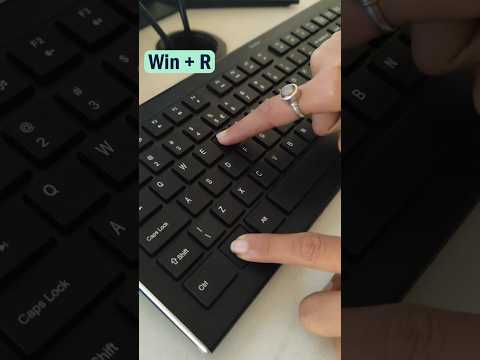
讓手指執行複製作業 ; 按鍵輸入. 功能 ; Windows 鍵 + R. 開啟[執行] 命令。 ; Windows 鍵 + S. 開啟[搜尋]。 ; Windows 鍵 + E. 開啟檔案總管。 ; Alt+ Tab. 開啟工作切換器,每 ...

[技巧分享] 使用Windows應該要做的幾件事,減輕電腦運作負擔

如果不喜歡系統的視窗效果,不如關閉它,這樣可以提升系統的反應速度。 Windows10:設定>系統>關於>進階系統設定; Windows11:設定>系統資訊>進階系統設定.

好康道相報! Windows 超實用10個技巧!

好康道相報! Windows 超實用10個技巧! · 1.Timeline 時間軸 開啟方式: 鍵盤的Windows 鍵+ TAB · 2. 虛擬(多)桌面 開啟方式: 打開Timeline 後,上方就會看到 ...

windows10技巧

1.尋找被盜或遺失的裝置·2.Win10暫停更新·3.使用WindowsHello登入·4.WindowsDefender保護家人線上安全·5.檔案的安全性提高·6.防止背景應用 ...,Windows10小技巧:五件你可能不知道你的Windows10電腦也能做的事·1.調整效能及電池平衡·2.運用內建貨幣計算機輕鬆旅遊·3.在MicrosoftEdge中 ...,5個小技巧目錄·1.內建截圖軟體【同時按Win+Shift+S】·2.抖動縮小視窗【拉著視窗最頂端處,快速晃動1-2秒】·3.快速儲存圖片【拉著圖片拖...

OblyTile - Windows 8 自己建立 Metro 介面動態磚

OblyTile - Windows 8 自己建立 Metro 介面動態磚

Metro介面的動態磚是Windows8的主要特色之一,不知道大家是否已經習慣了呢?還是都回到桌面使用居多呢?Metro介面著重在市集App的使用,也有許多系統程式的捷徑,當然也可以自己釘選常用的工具等等。OblyTile這...

PinToStartMenu - 快速釘選項目到開始功能表

PinToStartMenu - 快速釘選項目到開始功能表

自從升級到Window7以來,我想許多人對於「釘選」這個動作並不陌生,可以將資料夾、程式等等項目放到工具列、或是開始功能表,當成捷徑使用是很方便的一件事情,之前我就曾介紹過【Windows7建立左側的顯示桌面圖...

Portable Start Menu 3.1 - 隨身碟開始選單

Portable Start Menu 3.1 - 隨身碟開始選單

收藏了那麼多的綠色軟體,隨身碟裡面也放了不少,隨身碟裡的軟體就像ProgramFile資料夾一樣,那麼也該有個方便的開始選單,這樣子開起隨身碟裡的免安裝軟體才方便啊!當你把隨身碟插在別人電腦時,別人應該也會...